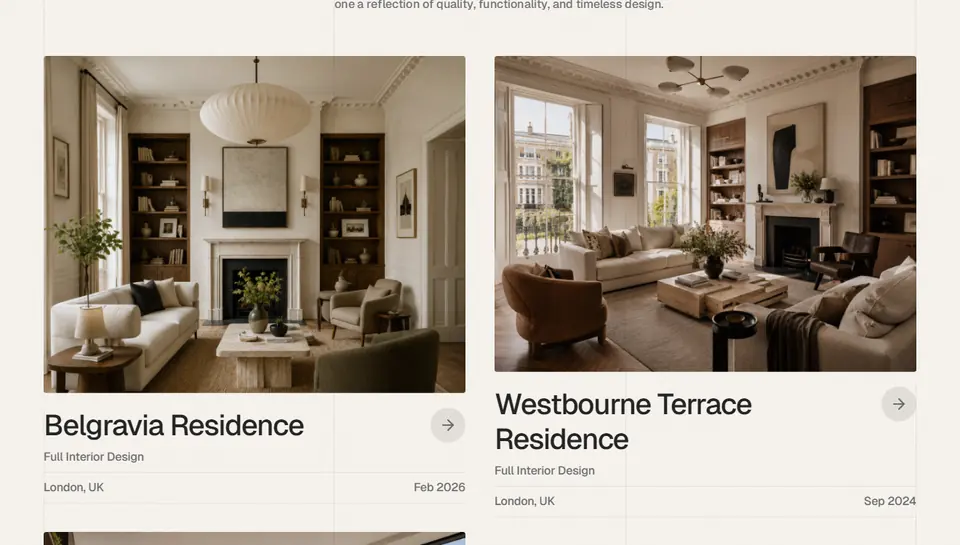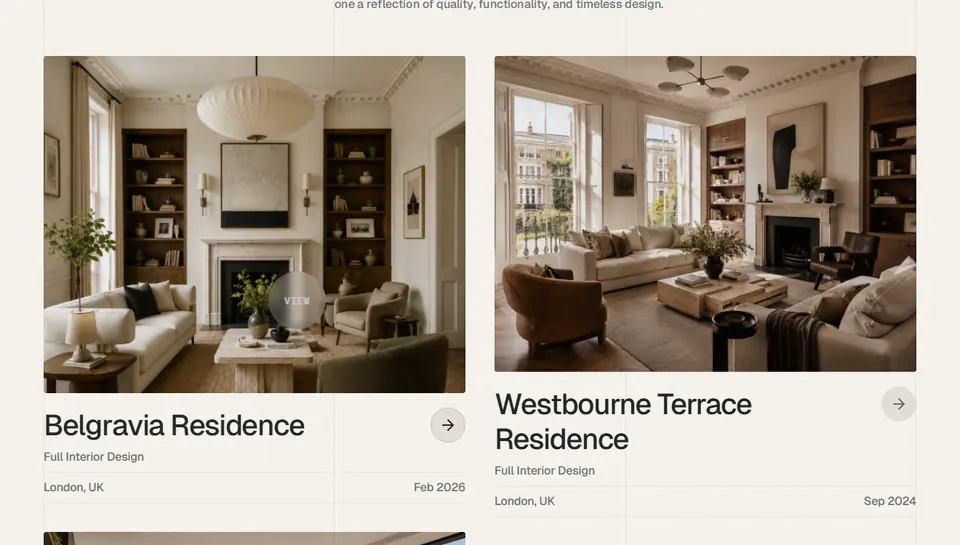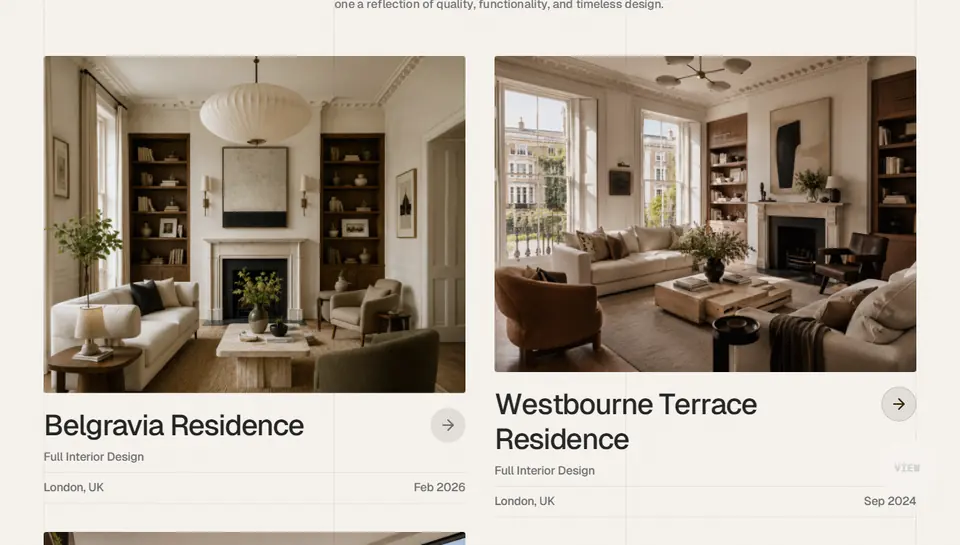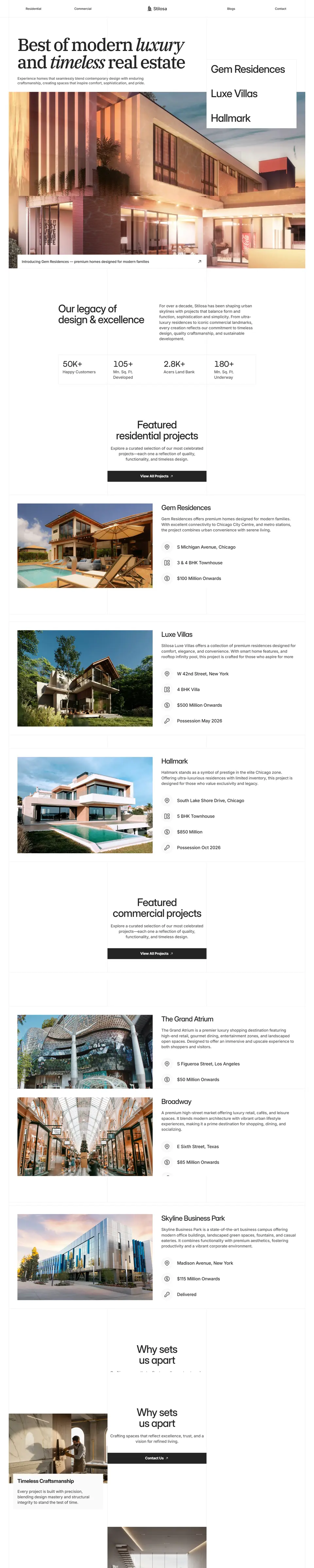
Des styles de mouvement avec du caractère
Linéaire, Glissé, Fluide ou Pulsé. Choisissez comment la page bouge et toute la vidéo change d’ambiance.
Collez le lien. Ajustez les réglages. Exportez la vidéo.
De l’URL à une vidéo défilante soignée, en trois étapes simples.
N’importe quel site en ligne. Nous l’ouvrons dans un vrai navigateur et lisons la page entière, de haut en bas.
Choisissez le format, le cadre de navigateur et exactement où le défilement commence et s’arrête.
MP4, WebM ou GIF. Sans filigrane.
Le mouvement, le rythme et la finition qui prenaient un après-midi dans un logiciel de montage. En quelques clics.
Linéaire, Glissé, Fluide ou Pulsé. Choisissez comment la page bouge et toute la vidéo change d’ambiance.
Bandeaux de consentement, fenêtres de newsletter et bulles de chat disparaissent avant l’enregistrement. Rien à recadrer ensuite.
Marquez l’arrêt sur les sections qui convainquent, pour que le titre soit lu avant l’arrivée du suivant.
Posez votre site sur une couleur, un dégradé ou votre propre photo, puis adoucissez-le avec du flou et du grain.
Fixez la durée, la vitesse de défilement suit. Six secondes pour un teaser, trente pour la visite complète.
Pointez boutons et cartes en plein défilement et leurs effets de survol se jouent, comme pour un vrai visiteur.
Envie de savoir ce que coûte chaque fonctionnalité ? Voir le coût en crédits de chaque fonctionnalité
Découvrez comment nos fonctionnalités pensées pour les créateurs offrent plus de contrôle, des enregistrements plus fluides et de meilleurs résultats.
| Fonctionnalité |  Website Scroll Video Website Scroll Video | Folge | HowdyGo |
|---|---|---|---|
| Formats de sortie | MP4, WebM, GIF | WebM uniquement | MP4, WebM, GIF |
| Résolution | Jusqu’à 4K | Fixe | Non proposé |
| Taille de sortie personnaliséeUniquement sur Website Scroll Video | Toute taille jusqu’à 4096 px | Non | Non |
| Fréquence d’images | 24 / 30 / 60fps | 24 fps fixes | Non proposé |
| Formats d’image | 16:9, 4:3, 1:1, 9:16, 4:5 | 16:9, 1:1, 9:16 | 3 options |
| Capture ordinateur, tablette et téléphoneUniquement sur Website Scroll Video | Ordinateur, Tablette, Mobile | Non | Non |
| Mouvement du défilementUniquement sur Website Scroll Video | Linéaire, Glissé, Fluide, Pulsé | Non | Non |
| Contrôle de la duréeUniquement sur Website Scroll Video | 2–90 s | Non | Non |
| Pauses en cours de défilementUniquement sur Website Scroll Video | Jusqu’à 6 | Non | Non |
| Curseur avec effets de survolUniquement sur Website Scroll Video | Oui | Non | Non |
| Maintien au début et à la finUniquement sur Website Scroll Video | Jusqu’à 10 s chacun | Non | Non |
| Boucle aller-retourUniquement sur Website Scroll Video | Oui | Non | Non |
| Choisir la plage de défilementUniquement sur Website Scroll Video | Oui | Non | Non |
| Suppression du bandeau cookiesUniquement sur Website Scroll Video | Oui | Non | Non |
| Bloquer traceurs et publicitésUniquement sur Website Scroll Video | Oui | Non | Non |
| Enregistrer les animations au défilementUniquement sur Website Scroll Video | Oui | Non | Non |
| Forcer le mode clair ou sombreUniquement sur Website Scroll Video | Oui | Non | Non |
| Masquer n’importe quel élément avant la captureUniquement sur Website Scroll Video | Oui | Non | Non |
| Figer les animations de la pageUniquement sur Website Scroll Video | Oui | Non | Non |
| Arrière-plans prédéfinisUniquement sur Website Scroll Video | 36 modèles | Non | Non |
| Votre propre image d’arrière-planUniquement sur Website Scroll Video | Oui | Non | Non |
| Flou et grain sur l’arrière-planUniquement sur Website Scroll Video | Oui | Non | Non |
| Cadres d’appareilUniquement sur Website Scroll Video | Navigateur, clair ou sombre | Non | Non |
| Marges et coins du cadreUniquement sur Website Scroll Video | Oui | Non | Non |
| Ombre de fenêtreUniquement sur Website Scroll Video | Oui | Non | Non |
| Fond transparentUniquement sur Website Scroll Video | Oui | Non | Non |
| Aperçu avant renduUniquement sur Website Scroll Video | Oui | Non | Non |
Designers, fondateurs et studios qui ont troqué l’enregistreur d’écran contre un simple lien collé.
This web app makes creating high quality, visually stunning videos of your website simple and easy. It took me five minutes to create an account, find my website and download mp4 video of my website. Absolutely love it!
 Ethan Ferrier
Section pauses are the key detail here; they give each block of the template a beat to register instead of the scroll video blurring into one long pan.
 Akbarali Khasanov
Manual screen recording takes forever, so automated scroll videos are a game changer! Great find for speeding up marketplace launch assets.
 WORKSHOP99
Super straightforward to use. The smooth automatic scrolling alone saved me from having to manually record and trim screen captures in a video editor.
 Hien Nguyen Trong
The url to scroll video idea is clever, that'd be handy for landing page previews. Bookmarking it.
 Sal
SalAuto-removing cookie banners and modals is the detail that makes this usable, that's what always ruins manual screen recordings. pay-as-you-go credits instead of a subscription is a nice call for something people use in bursts.
 Sam Vale
It's so easy to use that it can be difficult to make mistakes.
 Linnet Qi
Pas d’abonnement. Aucune fonctionnalité verrouillée. Achetez des crédits seulement quand vous en avez besoin
Les crédits n’expirent jamaisAucune remise à zéro mensuelleAucun prélèvement récurrent
Commencer gratuitement !
Recevez 51 crédits gratuitement à l’inscription
Parfait pour présenter un site de temps en temps
$5Paiement unique
100 crédits
$0.05 par crédit
Pour celles et ceux qui créent des vitrines régulièrement
$12Paiement unique
Utilisez le code WSV20 pour 20% de réduction
350 crédits
+50 offerts
$0.03 par crédit40 % de moins par crédit
Le meilleur rapport pour une création régulière
$19Paiement unique
Utilisez le code WSV20 pour 20% de réduction
800 crédits
+100 offerts
$0.02 par crédit60 % de moins par crédit
En savoir plus sur les fonctionnalités, les exports, les sites pris en charge et tout le reste.
ContactCollez l’adresse de la page, réglez la durée du défilement et le format qu’il vous faut, puis exportez. Il n’y a rien à installer ni aucune extension — nous ouvrons la page dans un vrai navigateur chez nous et vous rendons un MP4, un WebM ou un GIF sans filigrane. La page est lue une fois et conservée un moment ensuite, si bien que changer un réglage et réexporter refait le rendu à partir de ce que nous avons déjà plutôt que de parcourir le site une seconde fois.
Réglez la boucle sur Aller-retour. Le défilement descend jusqu’en bas puis remonte par la même courbe, si bien que la dernière image rejoint la première et que la vidéo boucle sans raccord visible — c’est ce qu’il faut pour un fond de hero ou un post social qui se rejoue. Laissez sur Défilement vers le bas pour un simple passage descendant.
Jusqu’à la 4K, jamais de filigrane, et disponible sur tous les comptes dès votre premier export — 720p, 1080p, 1440p et 4K ne sont que des réglages, et les plus élevés coûtent plus de crédits plutôt qu’une autre offre. La page est lue en double densité : ce qui est capturé est une capture retina et non une petite image étirée, et le texte reste net à toutes les tailles. Le MP4 est encodé en H.264 et le WebM en VP9. Il n’y a volontairement pas de curseur de qualité — chaque export utilise déjà le réglage qui arrive à un cheveu du plus lent pour moitié moins d’attente.
9:16 pour les Reels, TikTok, Shorts et stories. 4:5 pour un post dans le fil Instagram ou LinkedIn : c’est le format le plus haut que le fil affiche sans recadrer, il occupe donc le plus de place sur un téléphone. 1:1 est le carré sûr quand vous ignorez où la vidéo finira, et 16:9 convient à YouTube, au hero d’une landing page ou à un e-mail. Le format suit l’appareil : une page lue en largeur ordinateur vous donne 16:9, 4:3 et 1:1, et les formats portrait arrivent avec la capture tablette et mobile. Vous pouvez aussi saisir une taille exacte en pixels si vous travaillez d’après un cahier des charges.
Oui. Choisissez l’appareil en haut des réglages vidéo — ordinateur, tablette ou mobile — et votre page est lue à cette largeur : le site répond alors avec la mise en page qu’il sert réellement là, et non avec une page ordinateur comprimée. La tablette et le mobile coûtent trois crédits de plus que l’ordinateur, et rien d’autre ne les distingue. Le format continue de définir la forme de la fenêtre à travers laquelle on lit, les deux travaillent donc ensemble : un mobile en 9:16, c’est la mise en page mobile, plein cadre. Rien n’est jamais rétréci pour entrer dans une forme pour laquelle il n’a pas été conçu.
Passez le moteur sur Capture en direct, dans Avancé. Il photographie la page à chaque position de défilement au lieu de balayer une image plate, si bien que les effets d’apparition, de fondu et de parallaxe se jouent dans la vidéo exactement comme un visiteur les verrait. Il garde un vrai navigateur ouvert pendant toute la durée de la vidéo, ce qui le rend nettement plus lent que le balayage rapide et lui fait ajouter treize crédits à un export. Il n’y a ni quota mensuel ni rien à déverrouiller — utilisez-le dès que vous avez les crédits pour.
Non. Website Scroll Video fonctionne au paiement à l’usage. Vous recevez 51 crédits offerts à l’inscription, puis vous en achetez d’autres quand vous en avez besoin. Il n’y a ni forfait, ni prélèvement mensuel, ni engagement.
Le rendu de vidéos. Ce que coûte un export dépend des réglages que vous choisissez — la durée de la vidéo finale, la résolution et la fréquence d’images, l’usage ou non de la Capture en direct, et le nombre de pauses et d’interactions au survol. Toutes les fonctionnalités sont disponibles dès le départ : les crédits décident donc de la quantité que vous produisez, pas de ce que vous avez le droit de produire.
Uniquement au lancement d’un export. Modifier des réglages et prévisualiser votre vidéo ne coûte rien, quel que soit le nombre de fois — vous pouvez donc essayer librement et ne dépenser que lorsque vous tenez quelque chose. Le montant prélevé est exactement le nombre affiché à côté du bouton Exporter avant que vous appuyiez.
Non. Les crédits n’expirent jamais et rien n’est remis à zéro chaque mois. Utilisez-les aujourd’hui, le mois prochain, ou quand votre prochain site sera prêt. Ils ne sont pas remboursables non plus, ce qui est l’autre moitié du même accord — rien ne presse pour les dépenser, et il n’y a aucun moyen de les rendre.
Vos crédits reviennent automatiquement. Ils sont réservés au démarrage du rendu et réellement dépensés seulement quand une vidéo sort à l’autre bout : un échec, un dépassement de délai ou un export que vous annulez rendent donc la totalité. Vous n’êtes jamais facturé pour une vidéo que vous n’avez pas reçue.
Non. Nous reconnaissons les grandes plateformes de consentement par leur nom et attrapons les inconnues avec une heuristique qui cherche les éléments épinglés, très superposés, portant un texte de consentement. Nous retirons aussi les lanceurs de chat, les fenêtres de newsletter et les voiles sombres oubliés, et nous débloquons le défilement de la page que ces fenêtres laissent souvent figé.
Tout ce qui se trouve derrière une connexion, sur un réseau privé, ou qui bloque activement les navigateurs automatisés. Les pages qui exigent une interaction avant d’afficher leur contenu seront capturées telles qu’un visiteur les voit la première fois.
Découvrez Website Scroll Video sur les plateformes où les créateurs découvrent, construisent et partagent.




















Automatisez vos enregistrements de sites avec un mouvement personnalisable, des réglages intelligents et des options d’export pensées pour les créateurs d’aujourd’hui.