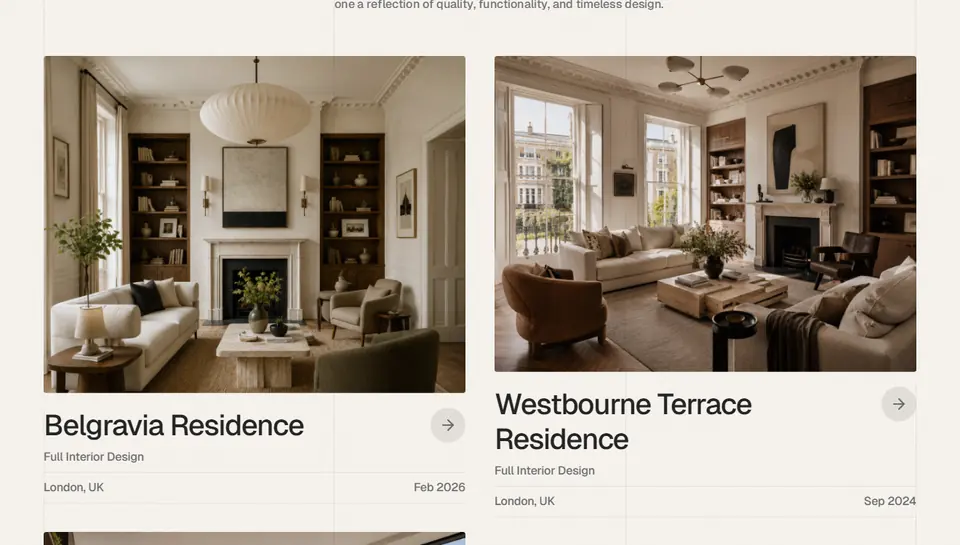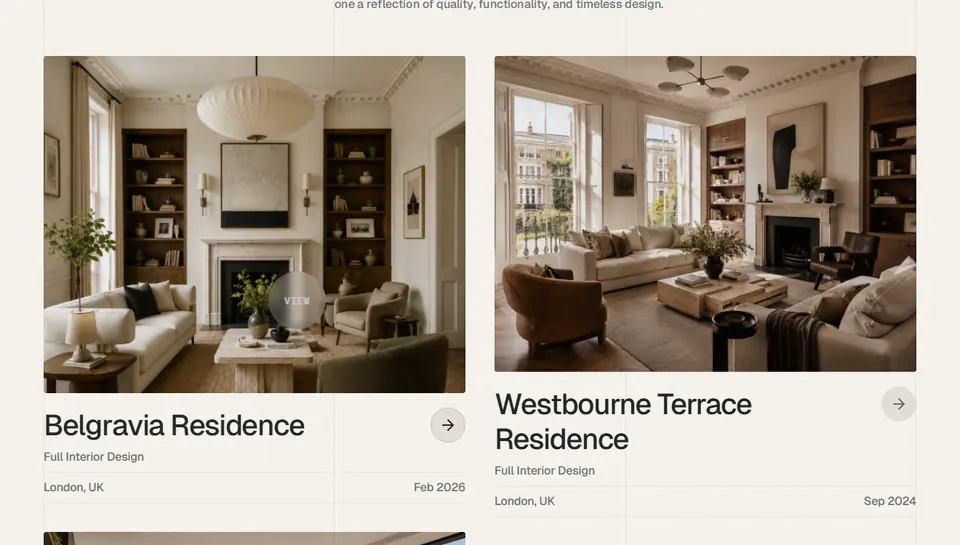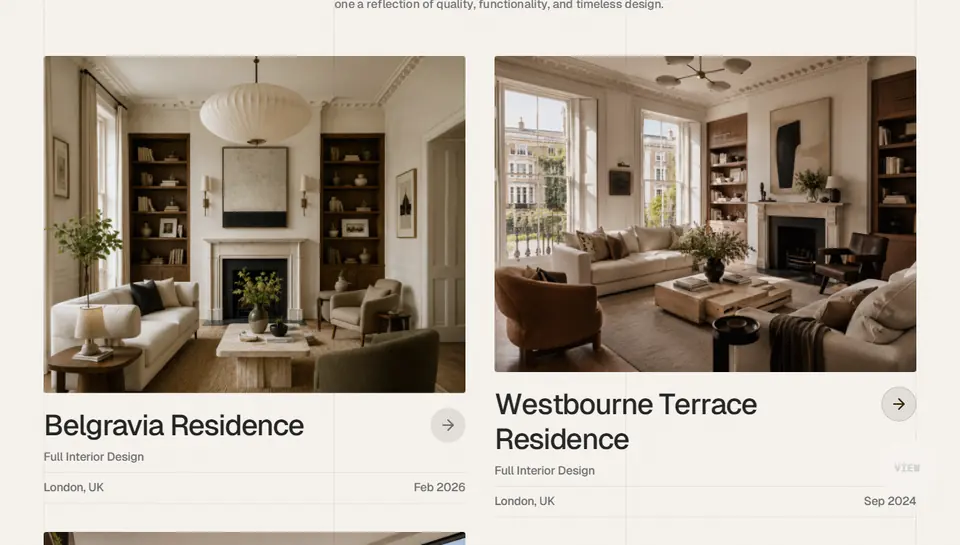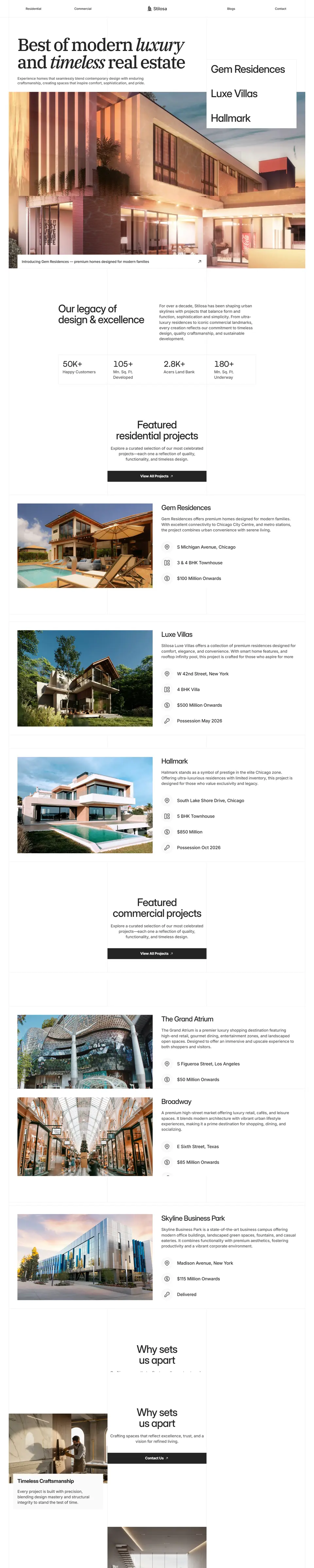
Bewegungsstile mit Charakter
Linear, Gleiten, Weich oder Puls. Wähle, wie sich die Seite bewegt, und das ganze Video bekommt eine andere Stimmung.
Link einfügen. Einstellungen anpassen. Video exportieren.
Von der URL zum sauberen Scroll-Video — in nur drei einfachen Schritten.
Jede erreichbare Website. Wir öffnen sie in einem echten Browser und lesen die ganze Seite von oben bis unten.
Wähle Seitenverhältnis, Browser-Rahmen und genau, wo das Scrollen beginnt und endet.
MP4, WebM oder GIF. Kein Wasserzeichen.
Bewegung, Tempo und Feinschliff, für die du früher einen Nachmittag im Schnittprogramm gebraucht hast. Jetzt mit ein paar Klicks.
Linear, Gleiten, Weich oder Puls. Wähle, wie sich die Seite bewegt, und das ganze Video bekommt eine andere Stimmung.
Einwilligungsleisten, Newsletter-Fenster und Chat-Blasen verschwinden vor der Aufnahme. Nichts muss nachträglich weggeschnitten werden.
Halte bei den Abschnitten, die überzeugen, damit Zuschauer die Überschrift lesen, bevor die nächste kommt.
Setze deine Seite auf eine Farbe, einen Verlauf oder ein eigenes Foto und mach ihn mit Unschärfe und Filmkorn weicher.
Lege die Laufzeit fest, die Scrollgeschwindigkeit folgt. Sechs Sekunden für einen Teaser, dreißig für die ganze Tour.
Zeige mitten im Scroll auf Buttons und Karten, und ihre Hover-Effekte spielen ab, wie bei einem echten Besucher.
Willst du wissen, was jede Funktion kostet? Credit-Kosten je Funktion ansehen
So liefern unsere Creator-Funktionen mehr Kontrolle, weichere Aufnahmen und bessere Ergebnisse.
| Funktion |  Website Scroll Video Website Scroll Video | Folge | HowdyGo |
|---|---|---|---|
| Ausgabeformate | MP4, WebM, GIF | Nur WebM | MP4, WebM, GIF |
| Auflösung | Bis zu 4K | Fest | Nicht verfügbar |
| Eigene AusgabegrößeNur bei Website Scroll Video | Jede Größe bis 4096 px | Nein | Nein |
| Bildrate | 24 / 30 / 60fps | Fest 24 fps | Nicht verfügbar |
| Seitenverhältnisse | 16:9, 4:3, 1:1, 9:16, 4:5 | 16:9, 1:1, 9:16 | 3 Optionen |
| Aufnahme als Desktop, Tablet und SmartphoneNur bei Website Scroll Video | Desktop, Tablet, Mobil | Nein | Nein |
| Scroll-BewegungNur bei Website Scroll Video | Linear, Gleiten, Weich, Puls | Nein | Nein |
| Steuerung der VideolängeNur bei Website Scroll Video | 2–90 s | Nein | Nein |
| Pausen während des ScrollensNur bei Website Scroll Video | Bis zu 6 | Nein | Nein |
| Mauszeiger mit Hover-EffektenNur bei Website Scroll Video | Ja | Nein | Nein |
| Halten am Anfang und EndeNur bei Website Scroll Video | Bis zu 10 s je | Nein | Nein |
| Hin-und-zurück-SchleifeNur bei Website Scroll Video | Ja | Nein | Nein |
| Scroll-Bereich wählenNur bei Website Scroll Video | Ja | Nein | Nein |
| Cookie-Banner entfernenNur bei Website Scroll Video | Ja | Nein | Nein |
| Tracker und Werbung blockierenNur bei Website Scroll Video | Ja | Nein | Nein |
| Scroll-Animationen live aufnehmenNur bei Website Scroll Video | Ja | Nein | Nein |
| Hell- oder Dunkelmodus erzwingenNur bei Website Scroll Video | Ja | Nein | Nein |
| Beliebige Elemente vor der Aufnahme ausblendenNur bei Website Scroll Video | Ja | Nein | Nein |
| Seitenanimationen einfrierenNur bei Website Scroll Video | Ja | Nein | Nein |
| Hintergrund-VorlagenNur bei Website Scroll Video | 36 Vorlagen | Nein | Nein |
| Eigenes HintergrundbildNur bei Website Scroll Video | Ja | Nein | Nein |
| Hintergrund-Unschärfe und FilmkornNur bei Website Scroll Video | Ja | Nein | Nein |
| GeräterahmenNur bei Website Scroll Video | Browser, hell oder dunkel | Nein | Nein |
| Rahmenabstand und EckenNur bei Website Scroll Video | Ja | Nein | Nein |
| FensterschattenNur bei Website Scroll Video | Ja | Nein | Nein |
| Transparenter HintergrundNur bei Website Scroll Video | Ja | Nein | Nein |
| Vorschau vor dem RendernNur bei Website Scroll Video | Ja | Nein | Nein |
Designer, Gründer und Studios darüber, wie ein eingefügter Link den Bildschirmrekorder ersetzt hat.
This web app makes creating high quality, visually stunning videos of your website simple and easy. It took me five minutes to create an account, find my website and download mp4 video of my website. Absolutely love it!
 Ethan Ferrier
Section pauses are the key detail here; they give each block of the template a beat to register instead of the scroll video blurring into one long pan.
 Akbarali Khasanov
Manual screen recording takes forever, so automated scroll videos are a game changer! Great find for speeding up marketplace launch assets.
 WORKSHOP99
Super straightforward to use. The smooth automatic scrolling alone saved me from having to manually record and trim screen captures in a video editor.
 Hien Nguyen Trong
The url to scroll video idea is clever, that'd be handy for landing page previews. Bookmarking it.
 Sal
SalAuto-removing cookie banners and modals is the detail that makes this usable, that's what always ruins manual screen recordings. pay-as-you-go credits instead of a subscription is a nice call for something people use in bursts.
 Sam Vale
It's so easy to use that it can be difficult to make mistakes.
 Linnet Qi
Keine Abos. Keine gesperrten Funktionen. Kauf Credits nur dann, wenn du sie brauchst
Credits verfallen nieKein monatlicher ResetKeine wiederkehrende Abbuchung
Gratis starten!
Hol dir 51 Credits gratis, wenn du dich anmeldest
Ideal für gelegentliche Website-Showcases
$5Einmalig
100 Credits
$0.05 pro Credit
Für alle, die regelmäßig Showcases bauen
$12Einmalig
Mit dem Code WSV20 gibt es 20% Rabatt
350 Credits
+50 gratis
$0.03 pro Credit40 % günstiger pro Credit
Bestes Angebot für alle, die viel produzieren
$19Einmalig
Mit dem Code WSV20 gibt es 20% Rabatt
800 Credits
+100 gratis
$0.02 pro Credit60 % günstiger pro Credit
Adresse der Seite einfügen, festlegen, wie lange der Scroll laufen soll und welche Form du brauchst, dann exportieren. Es gibt nichts zu installieren und keine Erweiterung — wir öffnen die Seite auf unserer Seite in einem echten Browser und geben ein MP4, WebM oder GIF ohne Wasserzeichen zurück. Die Seite wird einmal gelesen und danach eine Weile aufbewahrt, sodass eine geänderte Einstellung und ein erneuter Export aus dem Vorhandenen neu rendern, statt die Seite ein zweites Mal zu crawlen.
Stell die Schleife auf Runter und zurück. Der Scroll läuft bis nach unten und kehrt auf derselben Kurve nach oben zurück, sodass das letzte Bild zum ersten passt und das Video ohne sichtbare Naht loopt — genau das, was du für einen Hero-Hintergrund oder einen Social-Post willst, der wieder abspielt. Für einen einzelnen Durchlauf nach unten lass es auf Runter scrollen.
Bis zu 4K, nie mit Wasserzeichen, und auf jedem Konto ab dem ersten Export verfügbar — 720p, 1080p, 1440p und 4K sind alles nur Einstellungen, und die höheren kosten mehr Credits statt einen anderen Tarif. Die Seite wird in doppelter Dichte gelesen, aufgenommen wird also ein Retina-Screenshot und kein kleiner, hochgezogener, und Text bleibt in jeder Größe scharf. MP4 wird als H.264 kodiert, WebM als VP9. Einen Qualitätsregler gibt es mit Absicht nicht — jeder Export nutzt bereits die Einstellung, die haarscharf an die langsamste herankommt, bei der halben Wartezeit.
9:16 für Reels, TikTok, Shorts und Stories. 4:5 für einen Feed-Post auf Instagram oder LinkedIn — das ist das höchste Format, das der Feed ohne Beschnitt zeigt, und nimmt auf dem Handy am meisten Platz ein. 1:1 ist das sichere Quadrat, wenn du noch nicht weißt, wo das Video landet, und 16:9 passt zu YouTube, einem Landingpage-Hero oder einer E-Mail. Das Format folgt dem Gerät: eine in Desktop-Breite gelesene Seite gibt dir 16:9, 4:3 und 1:1, die Hochformate kommen mit Tablet- und Smartphone-Aufnahme. Du kannst auch eine exakte Pixelgröße eintippen, wenn du nach Vorgabe arbeitest.
Ja. Wähl oben in den Videoeinstellungen das Gerät — Desktop, Tablet oder Smartphone — und deine Seite wird in dieser Breite gelesen, die Seite antwortet also mit dem Layout, das sie dort wirklich ausliefert, statt mit einer schmal gequetschten Desktop-Seite. Tablet und Smartphone kosten drei Credits mehr als Desktop, sonst unterscheidet sie nichts. Das Seitenverhältnis bestimmt weiterhin die Form des Fensters, durch das gelesen wird, die beiden arbeiten also zusammen: ein Smartphone in 9:16 ist das mobile Layout, formatfüllend. Nichts wird je auf eine Form geschrumpft, für die es nicht gebaut wurde.
Stell die Engine unter Erweitert auf Live-Aufnahme. Sie fotografiert die Seite an jeder Scroll-Position, statt ein flaches Bild abzufahren, sodass Reveal-, Einblend- und Parallax-Effekte im Video genau so laufen, wie ein Besucher sie sähe. Sie hält für die Dauer des Videos einen echten Browser offen, weshalb sie deutlich langsamer ist als der schnelle Schwenk und einen Export um dreizehn Credits erhöht. Es gibt kein Monatskontingent und nichts freizuschalten — nutze sie, wann immer du die Credits dafür hast.
Nein. Website Scroll Video läuft nach Verbrauch. Du bekommst 51 Gratis-Credits bei der Anmeldung und kaufst danach nach Bedarf nach. Es gibt keine Tarife, keine monatliche Abbuchung und keine Bindung.
Zum Rendern von Videos. Was ein Export kostet, hängt von deinen Einstellungen ab — wie lang das fertige Video ist, welche Auflösung und Bildrate, ob Live-Aufnahme verwendet wird und wie viele Pausen und Hover-Interaktionen drin sind. Jede Funktion steht von Anfang an bereit, Credits entscheiden also, wie viel du machst, und nicht, was du machen darfst.
Nur wenn du einen Export startest. Einstellungen ändern und dein Video in der Vorschau ansehen kostet nichts, egal wie oft — du kannst also frei ausprobieren und gibst erst aus, wenn du etwas hast, das du behalten willst. Abgezogen wird genau die Zahl, die vor dem Druck neben dem Export-Button steht.
Nein. Credits verfallen nie, und nichts wird monatlich zurückgesetzt. Nutze sie heute, nächsten Monat oder wann die nächste Seite so weit ist. Sie sind außerdem nicht erstattungsfähig, was die andere Hälfte derselben Abmachung ist — es eilt nicht, sie auszugeben, und zurückgeben kann man sie nicht.
Deine Credits kommen automatisch zurück. Sie werden beim Start des Renderns reserviert und erst wirklich ausgegeben, wenn hinten ein Video herauskommt — ein Fehlschlag, ein Timeout oder ein von dir abgebrochener Export geben also den vollen Betrag zurück. Für ein Video, das du nicht bekommen hast, wird dir nie etwas berechnet.
Nein. Wir erkennen die großen Consent-Plattformen am Namen und fangen unbekannte mit einer Heuristik ab, die nach angehefteten, hoch gestapelten Elementen mit Einwilligungstexten sucht. Wir entfernen außerdem Chat-Buttons, Newsletter-Overlays und zurückgebliebene Abdunklungen und geben das Seiten-Scrollen frei, das Overlays oft blockiert lassen.
Alles hinter einem Login, in einem privaten Netz oder mit aktiver Sperre für automatisierte Browser. Seiten, die erst nach einer Interaktion Inhalte zeigen, werden so aufgenommen, wie sie ein Erstbesucher sieht.
Entdecke Website Scroll Video auf den Plattformen, auf denen Creator entdecken, bauen und teilen.




















Automatisiere Website-Aufnahmen mit anpassbarer Bewegung, cleveren Reglern und Exportoptionen für moderne Creator.